
Installation
部署 Docker-Panel
按本页完成部署后,面板即可读取 Docker 容器,进入自动生成导航卡片、自动补全地址和后台可视化管理流程。
准备工作
| 项目 | 说明 |
|---|---|
| Docker 环境 | 飞牛 NAS 已安装并启用 Docker。 |
| 面板数据目录 | 使用项目目录下的 ./data,用于保存数据库、图标、背景和配置。 |
| Compose 项目目录 | 飞牛常用 Docker 目录为 /vol1/1000/docker,用于扫描和管理 Compose 项目。 |
| 会话密钥 | SESSION_SECRET 必须替换为随机长字符串。 |
Docker Compose 部署
在飞牛 NAS 的 Docker 项目目录中新建 docker-compose.yml。以下示例将面板数据固定保存到 /vol1/1000/docker/docker-panel/data:
yaml
services:
  panel:
    image: mouyanbin/docker-panel:latest
    pull_policy: always
    container_name: docker-panel
    restart: unless-stopped
    ports:
      - "9527:9527"
    environment:
      NODE_ENV: production
      PORT: "9527"
      DATABASE_URL: "file:/app/data/panel.db"

      # 必须修改,升级时保持不变
      SESSION_SECRET: "请替换成至少32位的随机字符串"

      DOCKER_SOCKET: "/var/run/docker.sock"
      DOCKER_COMPOSE_ROOTS: "/vol1/1000/docker"
    volumes:
      # 面板数据库及配置
      - /vol1/1000/docker/docker-panel/data:/app/data

      # Docker 管理权限
      - /var/run/docker.sock:/var/run/docker.sock

      # 飞牛 Compose 项目根目录
- /vol1/1000/docker:/vol1/1000/docker:rw启动:
bash
docker compose pull
docker compose up -d必须修改 SESSION_SECRET
请将 SESSION_SECRET 替换为至少 32 位随机字符串。不要直接使用示例密钥,也不要将真实密钥公开在截图、仓库或聊天记录中。
Docker Run 部署
不使用 Compose 时,也可以直接执行以下命令部署。首次使用前请修改 SESSION_SECRET:
bash
docker run -d \
  --name docker-panel \
  --restart unless-stopped \
  --pull always \
  -p 9527:9527 \
  -e NODE_ENV=production \
  -e PORT=9527 \
  -e DATABASE_URL=file:/app/data/panel.db \
  -e SESSION_SECRET='请替换成至少32位的随机字符串' \
  -e DOCKER_SOCKET=/var/run/docker.sock \
  -e DOCKER_COMPOSE_ROOTS=/vol1/1000/docker \
  -v /vol1/1000/docker/docker-panel/data:/app/data \
  -v /var/run/docker.sock:/var/run/docker.sock \
  -v /vol1/1000/docker:/vol1/1000/docker:rw \
mouyanbin/docker-panel:latestARM64 Compose 部署
适用于 Apple Silicon Mac、ARM64 NAS 或其他 ARM64 Docker 主机。将以下内容保存为 docker-compose.yml 后,在该文件所在目录执行 docker compose up -d。
yaml
services:
  panel:
    image: mouyanbin/docker-panel:latest
    platform: linux/arm64
    pull_policy: always
    container_name: docker-container-panel
    restart: unless-stopped

    ports:
      - "9527:9527"

    environment:
      NODE_ENV: production
      PORT: 9527
      DATABASE_URL: file:/app/data/panel.db
      SESSION_SECRET: "请替换成至少32位的随机字符串"
      DOCKER_SOCKET: /var/run/docker.sock
      AGENT_REQUIRE_HTTPS: "false"
      DOCKER_COMPOSE_ROOTS: "/Users/你的Mac用户名/docker"

    volumes:
      - panel-data:/app/data
      - /var/run/docker.sock:/var/run/docker.sock
      - /Users/你的Mac用户名/docker:/Users/你的Mac用户名/docker:rw

volumes:
panel-data:ARM64 部署注意事项
platform: linux/arm64仅用于 ARM64 主机;Intel/AMD64 主机请删除该行或改为linux/amd64。- 将
/Users/你的Mac用户名/docker替换为主机实际的 Compose 项目根目录,DOCKER_COMPOSE_ROOTS与volumes中的路径必须完全一致。该目录未正确挂载时,面板无法扫描、编辑或删除 Compose 项目文件。 - 面板默认首次登录账户为
admin、密码为password。管理员账户创建后会保存在panel-data中;不要在 YAML 中额外设置初始账号变量,以免误以为修改后可重置已有登录信息。 AGENT_REQUIRE_HTTPS: "false"仅适合本地或受信任内网中允许 HTTP 的 Agent 接入。通过公网或反向代理部署时,建议配置 HTTPS 并移除该项或设为true。panel-data是 Docker 命名卷,保存数据库和面板配置。迁移或备份时请同时备份该卷。
首次进入
浏览器访问:
text
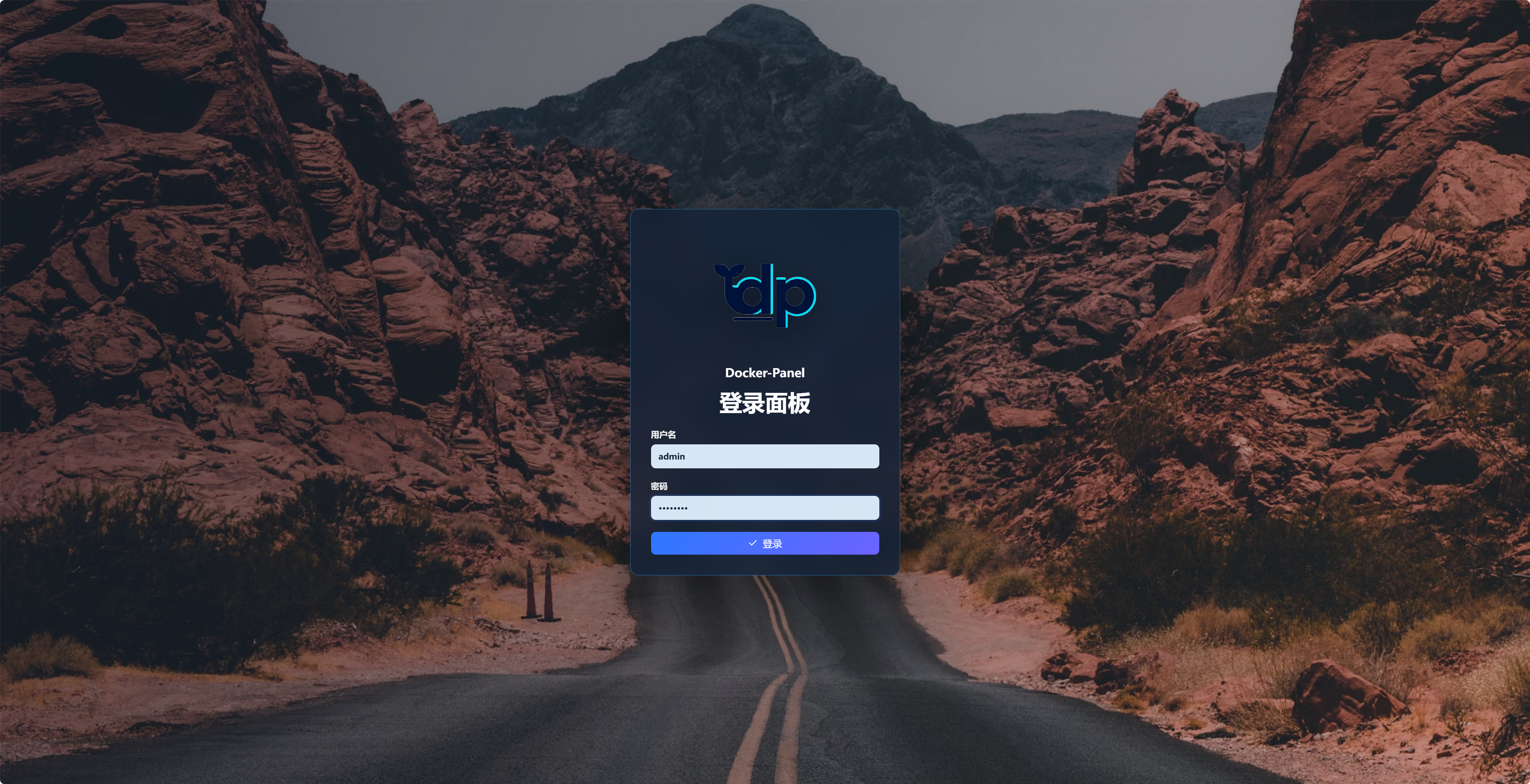
http://NAS-IP:9527首次进入后使用默认管理员账户登录:
| 项目 | 默认值 |
|---|---|
| 账户 | admin |
| 密码 | password |
登录 Docker-Panel 后台后,面板会开始读取容器、镜像、端口和 Compose 项目信息。建议登录后尽快修改默认密码,避免长期使用公开默认密码。
挂载说明
| 挂载 / 配置 | 是否必须 | 作用 |
|---|---|---|
/vol1/1000/docker/docker-panel/data:/app/data | 必须 | 保存面板数据库、上传图标、背景和所有配置;不挂载时,重建容器会丢失这些数据。 |
/var/run/docker.sock | 必须 | 读取并管理 Docker 容器,不能只读挂载。 |
/vol1/1000/docker:/vol1/1000/docker:rw | 推荐 | 将 NAS 中的 Compose 项目目录映射进容器,用于扫描项目;需要在线编辑 YAML 或重建项目时使用 rw。 |
DOCKER_COMPOSE_ROOTS: "/vol1/1000/docker" | 推荐 | 用于让面板定位 Compose 项目文件。若未填写、路径错误或没有对应挂载,面板无法扫描、查看、在线编辑,也无法删除对应的 Compose 项目文件。 |
验证安装
bash
docker ps --filter name=docker-panel
docker logs --tail 100 docker-panel确认容器处于 Up 状态,并且日志中没有数据库、Docker Socket 或端口占用错误。
安装后下一步
Telegram 频道
获取 Docker-Panel 的版本更新、功能公告和使用交流信息:

支持开发
Docker-Panel 当前完全免费提供使用,也承诺以后永久免费使用,不收取任何费用。若它帮助你更轻松地管理 Docker 服务,欢迎自愿打赏开发者,感谢你的认可与支持。